L1-03 — Установка за один вечер
новичок
Олег, юрист, неделю откладывал этот вечер. «Редактор кода» звучало как кабина самолёта: тысяча кнопок, и все на английском. Когда наконец поставил, написал коллеге: «Да это же проводник с блокнотом. Чего я ждал неделю?»
Сегодня ставим обе программы разом и закрываем тему установок до самого третьего уровня. Двумя заходами: сначала дом, потом жилец. К концу вечера в правой части экрана будет сидеть собеседник, готовый к работе.
Разминка, не подглядывая в L1-02: зачем «три буквы» нужны постоянно, а не только при первом входе?
Ответ
Сайт и сервисы Anthropic из России не открываются. «Три буквы» включаем каждый раз, садясь работать с Claude.
Этап 1. Ставим дом: VS Code
Claude Code должен где-то жить. Его дом — VS Code, бесплатная программа от Microsoft для работы с папками и файлами. Программисты пишут в ней код, но нам из всех её умений нужны три:
- видеть папку целиком: слева список файлов, как в проводнике;
- открывать и править файлы, как блокнот, только удобнее;
- держать внутри Claude, он подключается дополнением.
Остальное можно не замечать. Из тысячи функций нам хватит пяти, и я покажу каких.
Установка:
- Открой сайт code.visualstudio.com.
- Большая синяя кнопка «Download for Windows» скачает установщик.
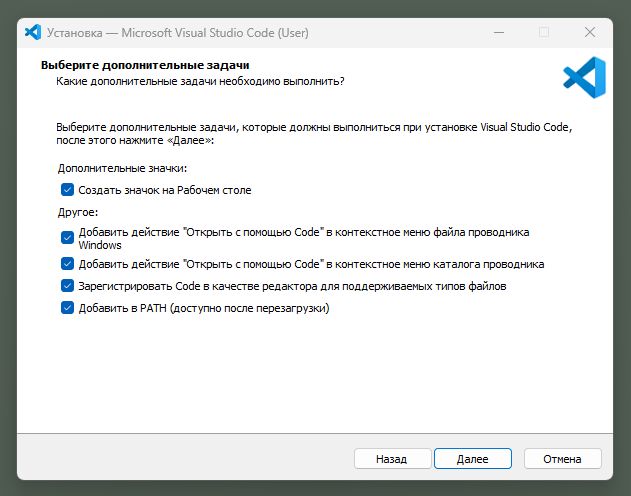
- Запусти его и жми «Далее», но на одном экране притормози: поставь все галочки. Две из них, «Открыть с помощью Code», потом дадут открывать любую папку правым кликом.
- Запусти программу.
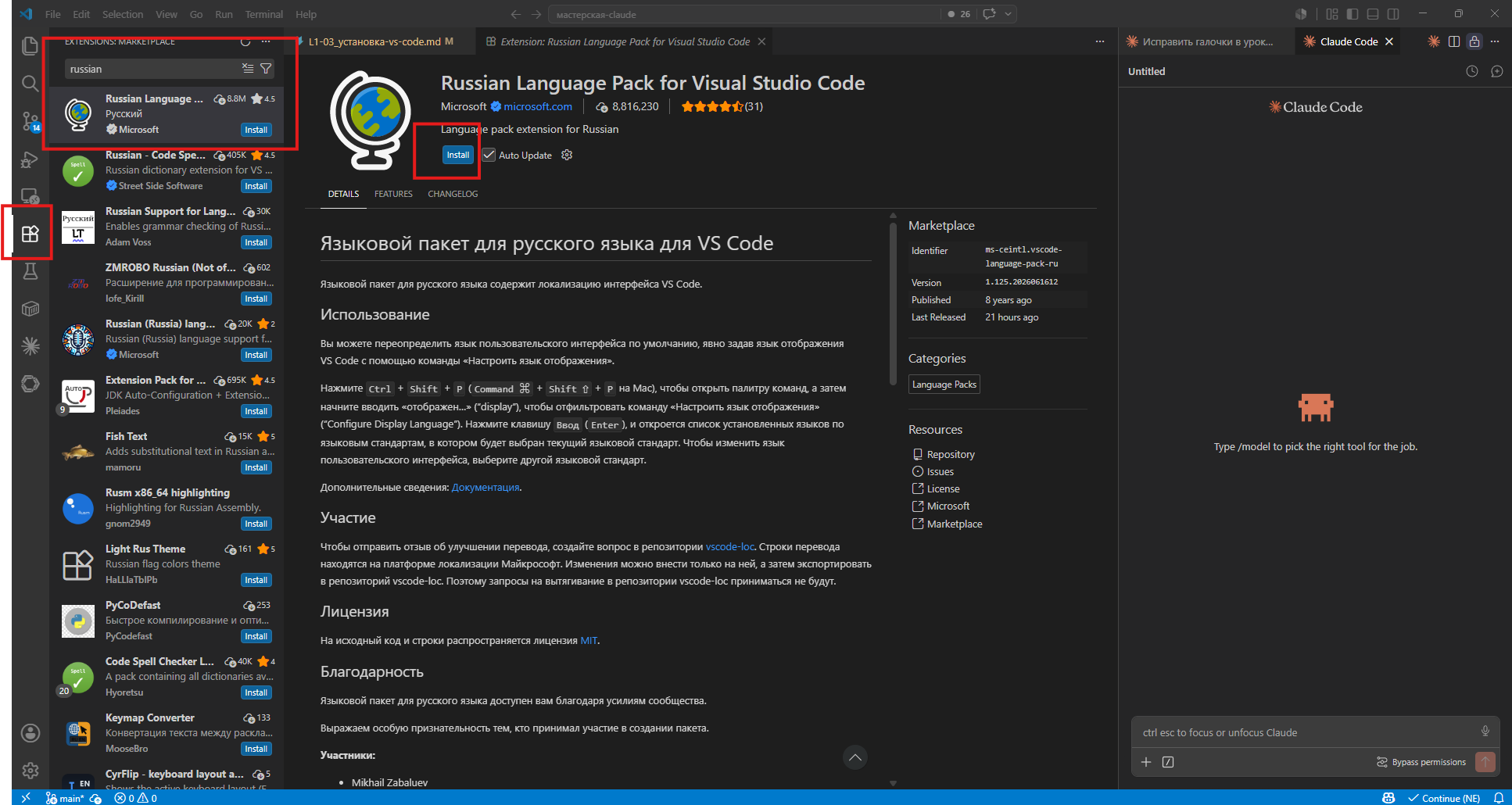
Сразу включаем русский. VS Code откроется на английском, лечится за минуту:
- Слева вертикальная панель значков, нижний из четырёх квадратиков — Extensions (магазин дополнений).
- В поиске набери Russian, первый результат «Russian Language Pack», кнопка Install.
- Программа предложит перезапуститься, соглашайся.
После перезапуска меню на русском. Эта же панель пригодится через полчаса, для самого Claude.
Короткая экскурсия. Открой через «Файл → Открыть папку» любую папку с документами, хоть «Загрузки», и осмотрись:
- слева проводник: файлы открытой папки, клик открывает файл справа;
- справа содержимое файла;
- сверху вкладки, как в браузере;
- внизу синяя полоска, служебная, пока не трогаем;
- справа скоро появится Claude.
Вот и вся кабина: проводник, блокнот и место для помощника.
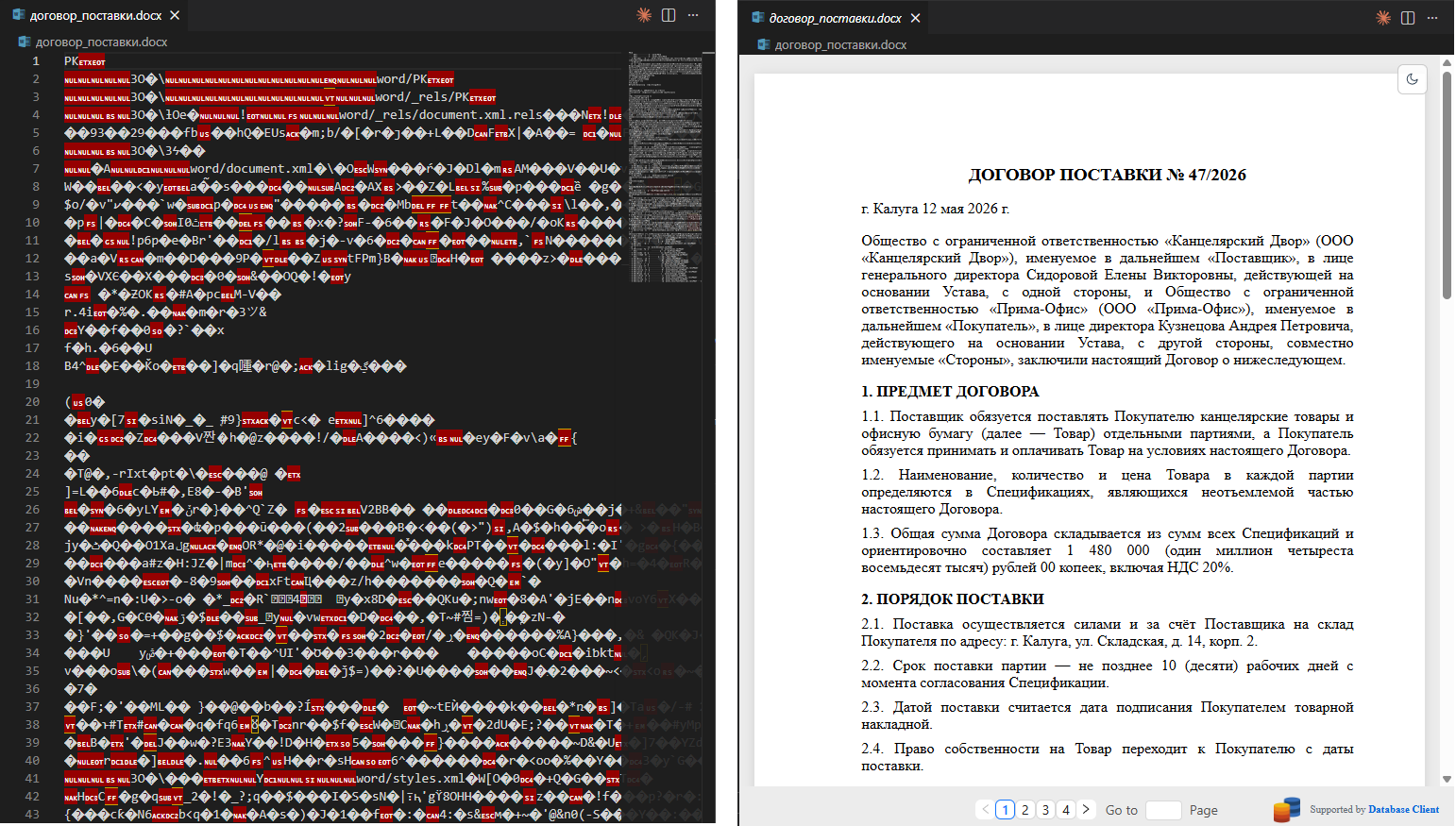
Научи VS Code показывать Word, Excel и PDF. Открыл договор .docx, а там каша из символов? Так и задумано: из коробки VS Code показывает только простой текст. Чинится тем же расширением:
- Панель расширений, в поиске набери Office Viewer.
- Поставь (смотри на число установок, у популярного их миллионы).
- Теперь Word открывается документом, Excel таблицей, PDF как PDF, прямо во вкладке.
Две честные оговорки. Это просмотр и лёгкие правки: всерьёз редактировать таблицы и договоры удобнее в родных Word и Excel, их никто не отбирает. И важное: Claude читает содержимое файлов сам, без всяких расширений. Office Viewer нужен твоим глазам, чтобы проверять документы, не выпрыгивая из рабочего окна.
Этап 2. Заселяем жильца: Claude Code
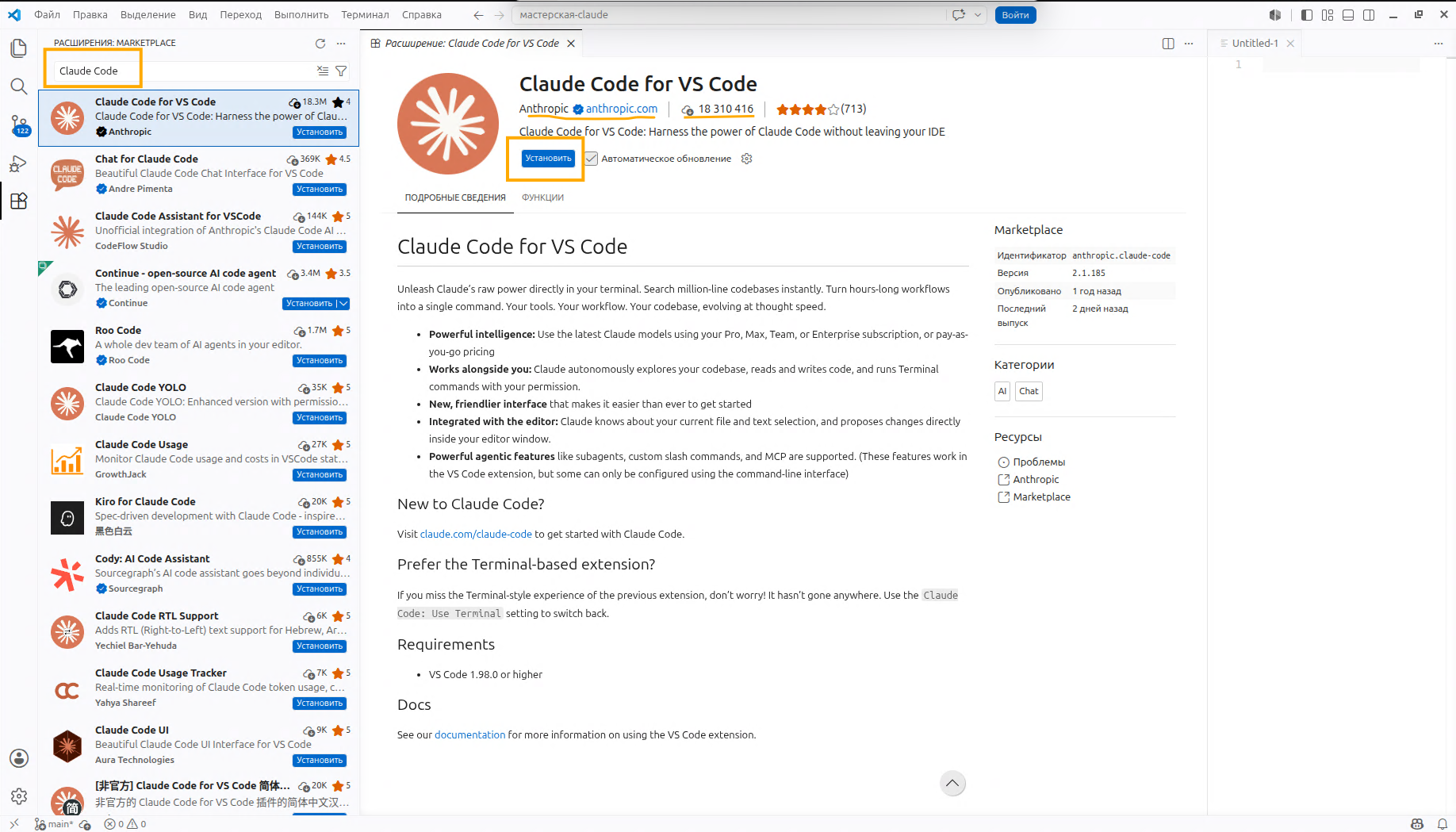
Claude подключается к VS Code расширением, как русский язык полчаса назад. Та же процедура:
- Включи «три буквы». С этого момента всегда первым делом.
- Открой панель расширений, в поиске набери Claude Code.
- Найди расширение от Anthropic, смотри на издателя: подделки бывают. Жми Install.
- Открой любой файл или папку. В правом верхнем углу редактора появится значок-искра. Это Claude. Нажми, он откроется справа, в своей колонке.
Вход в аккаунт. При первом запуске Claude попросит войти:
- Нажми кнопку входа, откроется браузер на сайте Anthropic.
- Войди под логином и паролем из L1-02.
- Подтверди доступ, браузер скажет, что можно вернуться в редактор.
- Вернись в VS Code: вместо кнопки входа появилось поле для сообщения.
Браузер не открылся или вход закольцевался? В девяти случаях из десяти виноваты «три буквы», проверь их. Остальное на странице SOS.
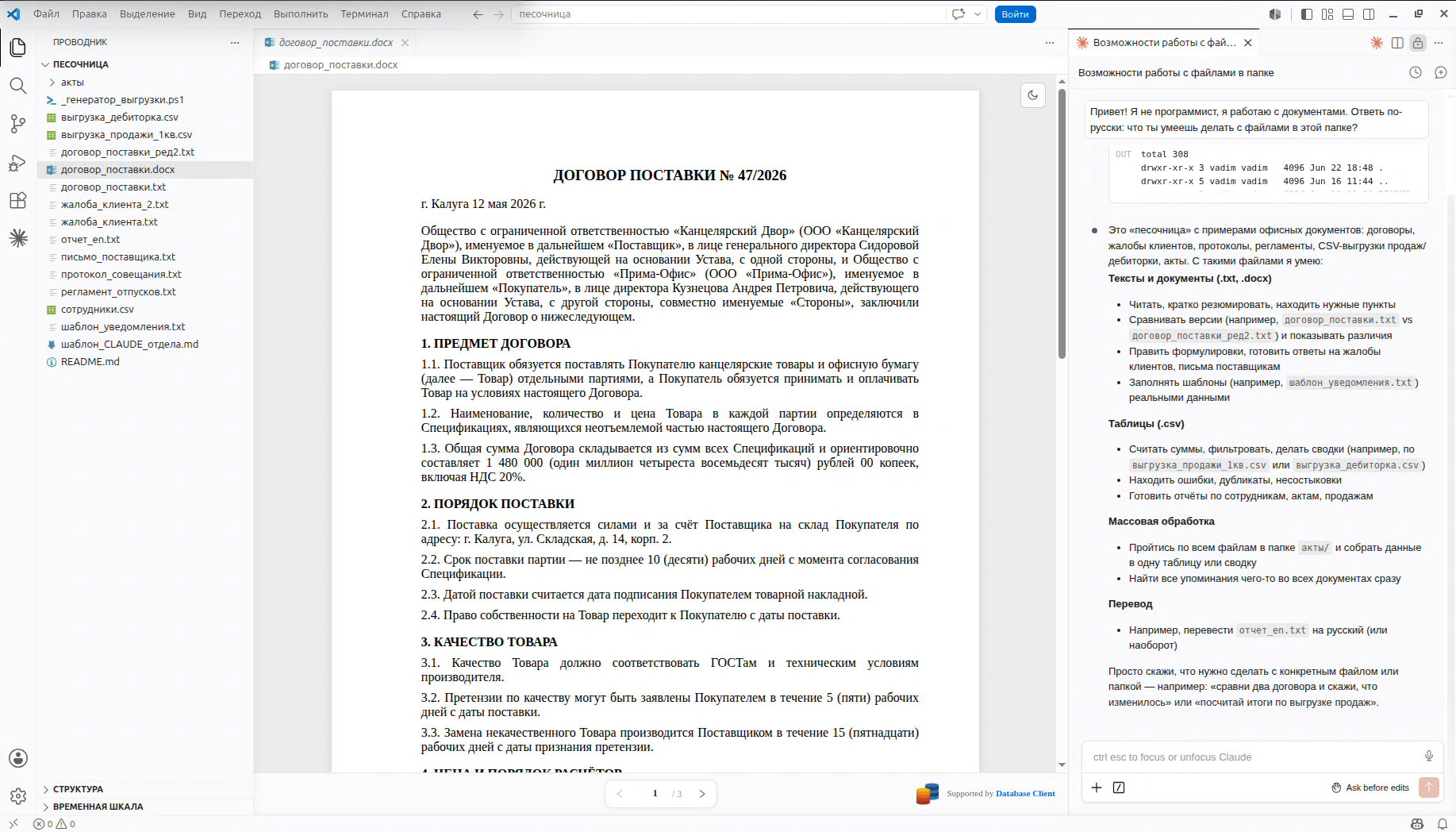
Первое «привет». Напиши в поле Claude:
Привет! Я работаю с офисными документами: таблицами, договорами и письмами. Отвечай по-русски: что ты умеешь делать с файлами в этой папке?
Он ответит по-русски и по делу, возможно предложит больше, чем ты ждал. Поздравляю: на твоем компьютере живет помощник.
Два наблюдения про это сообщение. Мы сразу обозначили свою роль: фраза о работе с офисными документами помогает Claude сразу переключиться на понятный язык без лишних технических терминов (приём сделаем постоянным в L2-09). И мы попросили отвечать по-русски: дальше он сам держит русский, раз ты так начал.
Кнопок пока нужно знать три: поле внизу (пишешь, Enter отправляет), плюсик сверху (новая беседа с чистого листа, она очищает контекст) и история бесед. Остальное можно исследовать самостоятельно, все действия безопасны.
Первая победа — не откладывая
Раз помощник уже отвечает, не уходи дальше в настройки: получи первый результат прямо сейчас, на живом документе. Скачай из песочницы учебный договор_поставки.docx (или возьми любой свой тестовый документ), открой в VS Code его папку через «Файл → Открыть папку» и напиши Claude:
Прочитай файл договор_поставки.docx и расскажи в двух абзацах: кто с кем договаривается, о чём и какие главные условия.
Выскочит кнопка-разрешение на чтение — жми «разрешить» (по-настоящему про разрешения в L1-07). Через минуту получишь связный пересказ настоящего договора. Вот ради чего ставили: ты просто попросил обычными словами и получил результат. По-серьезному с документами поработаем в уроке L1-06, а это первое касание, чтобы почувствовать возможности ИИ.
Ответы на частые вопросы
«Как не испортить настройки программы?»
Все параметры легко сбросить до значений по умолчанию, а рабочие файлы при изменении настроек программы всегда остаются в безопасности.
«Каков уровень доступа к файлам компьютера?»
Доступ ограничен исключительно той папкой, которую ты открыл в VS Code. Остальные папки и диски остаются полностью закрытыми для ИИ. Проверим это своими глазами в уроке L1-07.
«Как Claude реагирует на простые вопросы?»
Он всегда отвечает корректно и готов пояснить любой сложный момент обычными словами. Задавай любые вопросы — это лучший способ научиться.
Сделай сегодня
Вечер, два захода
- Поставь VS Code и русский язык по шагам выше.
- Поставь Office Viewer, открой какой-нибудь Word или PDF, убедись, что читается.
- Включи «три буквы», поставь расширение Claude Code от Anthropic, войди под логином из L1-02.
- Поздоровайся фразой из урока.
- Первая победа: дай ему
договор_поставки.docxиз песочницы (или свой тестовый документ) и попроси пересказать, о чём он. Минута — и первый результат на настоящем документе.
Проверь себя
Жмёшь кнопку входа, открывается браузер, потом снова кнопка входа, и так по кругу. Что самое вероятное?
Сначала ответь сам, потом открой
Выключенные или отвалившиеся «три буквы». Сайт Anthropic из России недоступен, и вход не может завершиться. Включи «три буквы» и попробуй снова.
Можешь идти дальше, если
- VS Code установлен, говорит по-русски, и ты открыл в нём папку
- Office Viewer показывает Word, Excel и PDF по-человечески
- Claude отвечает тебе в панели справа, и ты знаешь, как начать новую беседу
- Получил первую победу: Claude пересказал тебе учебный договор
Что дальше
Установки кончились. В L1-04 разберём понятие, которого нет в браузерных чатах и которое меняет всё: рабочая папка. С неё начнём строить твой ИИ-кабинет, постоянный дом помощника.
Что в VS Code показалось самым непривычным после Word и Excel? Напиши, соберу карту первых впечатлений.